

这2天 电脑有个盘 突然变成了这样!
尝试了几个小时也没有找到好的解决方案! 突然,通过AI沟通,推荐了这个软件!下载下来后,发现真的好用!
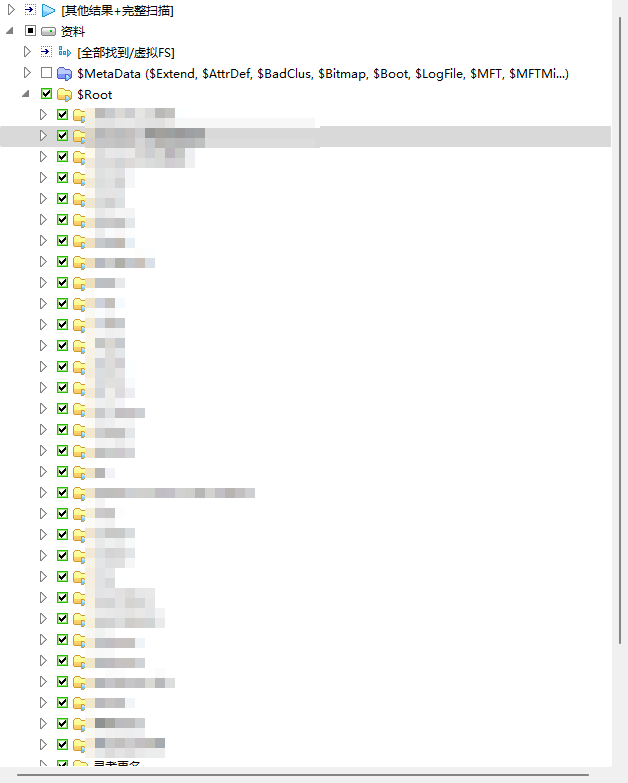
可以直接从硬盘里恢复数据出来!
另外一种方法,使用 chkdsk 修复 E 盘的详细步骤:1、以管理员身份打开命令提示符: 在 Windows 搜索栏(通常位于任务栏左下角)中输入 cmd。 在搜索结果中找到“命令提示符”。 右键点击它,然后选择“以管理员身份运行”。 如果弹出用户账户控制 (UAC) 提示,点击“是”。 2、输入 chkdsk 命令: chkdsk E: /f /r /x 请将 E: 替换为你的实际盘符(如果打不开的是其他盘,比如 F 盘,就改成 F:)。 参数解释: /f: 修复磁盘上的错误。 /r: 查找坏扇区并恢复可读信息(这个操作非常耗时,尤其是大容量硬盘,但它包含了 /f 的功能)。 /x: 如果必要,强制卸载卷(即断开磁盘与系统的连接)以便进行修复(也包含了 /f 的功能)。 通常组合 /f /r 或 /f /r /x 是最常用的修复选项。 3、处理“正在使用”的提示: 输入命令后按回车。 如果系统提示“Chkdsk 无法运行,因为该卷正被另一进程使用。是否计划在下一次系统重新启动时检查此卷? (Y/N)”, 请务必输入 Y 然后按回车。 这意味着 chkdsk 需要独占访问磁盘,会在你下次重启电脑时、进入 Windows 之前自动运行。这个过程会花很长时间,请耐心等待它完成,切勿强行中断! 如果没有提示“正在使用”,chkdsk 会立即开始扫描和修复。同样,请耐心等待它完成。 4、重启电脑(如果需要): 如果你输入了 Y,那么请保存好所有工作,然后重启电脑。 电脑启动时,在进入 Windows 登录界面之前,你会看到一个蓝屏或黑屏,显示 chkdsk 正在运行,并有进度百分比。请务必让它完成! 这个过程可能持续数十分钟到数小时,取决于磁盘大小、速度和错误多少。 5、检查结果: 无论 chkdsk 是立即运行还是在启动时运行,完成后: 它会显示一个扫描结果的摘要,列出找到和修复的问题。 系统会继续启动进入 Windows。 进入 Windows 后,尝试再次打开 E 盘,看问题是否解决。 你也可以在事件查看器中查看更详细的日志: 按 Win + R 打开运行框,输入 eventvwr.msc 回车。 展开“Windows 日志” -> “应用程序”。 在右侧“操作”窗格点击“筛选当前日志...”。 在“事件来源”下拉菜单中选择 Wininit。 点击“确定”。查找来源是 Wininit 并且事件 ID 为 1001 的事件,里面的信息会包含 chkdsk 的执行结果。 总结步骤建议: 1、尝试备份数据(首要任务!)。 2、检查物理连接(台式机/移动硬盘)。 3、重启电脑。 4、以管理员身份运行 chkdsk E: /f /r /x (按需输入 Y 并重启)。 5、耐心等待扫描完成(尤其是重启后的扫描)。 6、检查结果并尝试访问 E 盘。 7、如果未解决,尝试图形界面“检查”工具或第三方工具,并检查 S.M.A.R.T. 状态。 8、确认数据备份后,可尝试格式化(高风险)。 9、怀疑物理损坏时,停止操作并考虑专业恢复。
chkdsk E: /r  #标记坏道 + 继续使用

作用:

Windows会把坏扇区标记为“不可用”
文件系统自动避开

优点:
无需分区
风险最低

适合:
坏道很少
 赞
赞 

 打赏
打赏  生成海报
生成海报 













发表回复
评论列表(0条)