

打破设备边界,让远程控制像刷网页一样简单!
RootDesk 一款轻量化开源远程控制工具,无需下载主控软件,只要有浏览器,手机、平板、电脑都能随时随地连接、管控远程设备。
全面兼容 Windows 7 / 8 / 10 / 11 全系系统,老旧主机、低配电脑也能完美适配运行。
核心功能简单介绍
网页远程桌面:实时画面投屏,操作流畅,低延迟、低带宽占用
文件管理:支持远程文件上传、下载、删除、批量管理
隐私保护:一键被控端黑屏,保护隐私防止旁人偷看
远程命令:内置 CMD 终端,远程执行命令,运维调试必备
系统级控制:支持锁屏、重启、关机、开机自启
音频互通:远程声音监听、双向语音对讲
私有化部署:数据本地储存,杜绝第三方泄露,安全可靠
全程开源免费,无功能阉割、无设备限制、没有乱七八糟的广告,个人使用、工作室内网运维都非常合适。
Docker部署教程
1、下载镜像压缩包
2、将镜像包上传至服务器;
3、解压镜像压缩包;
docker load -i rootdesk.tar.gz #将镜像压缩包转成镜像文件;
4、查看镜像是否成功
docker images #查看镜像是否安装成功看到上面的图片,说明成功啦!
5、使用docker启动服务
docker run -d \
  --name rootdesk \
  -p 3000:3000 \
  -p 3001:3001 \
  -v /root/data:/app/server/data \
  --restart always \
  rootdesk:latest
到这里,正常情况下,服务器就会启动成功了!现在可以访问IP:3000,看下是否打开了网页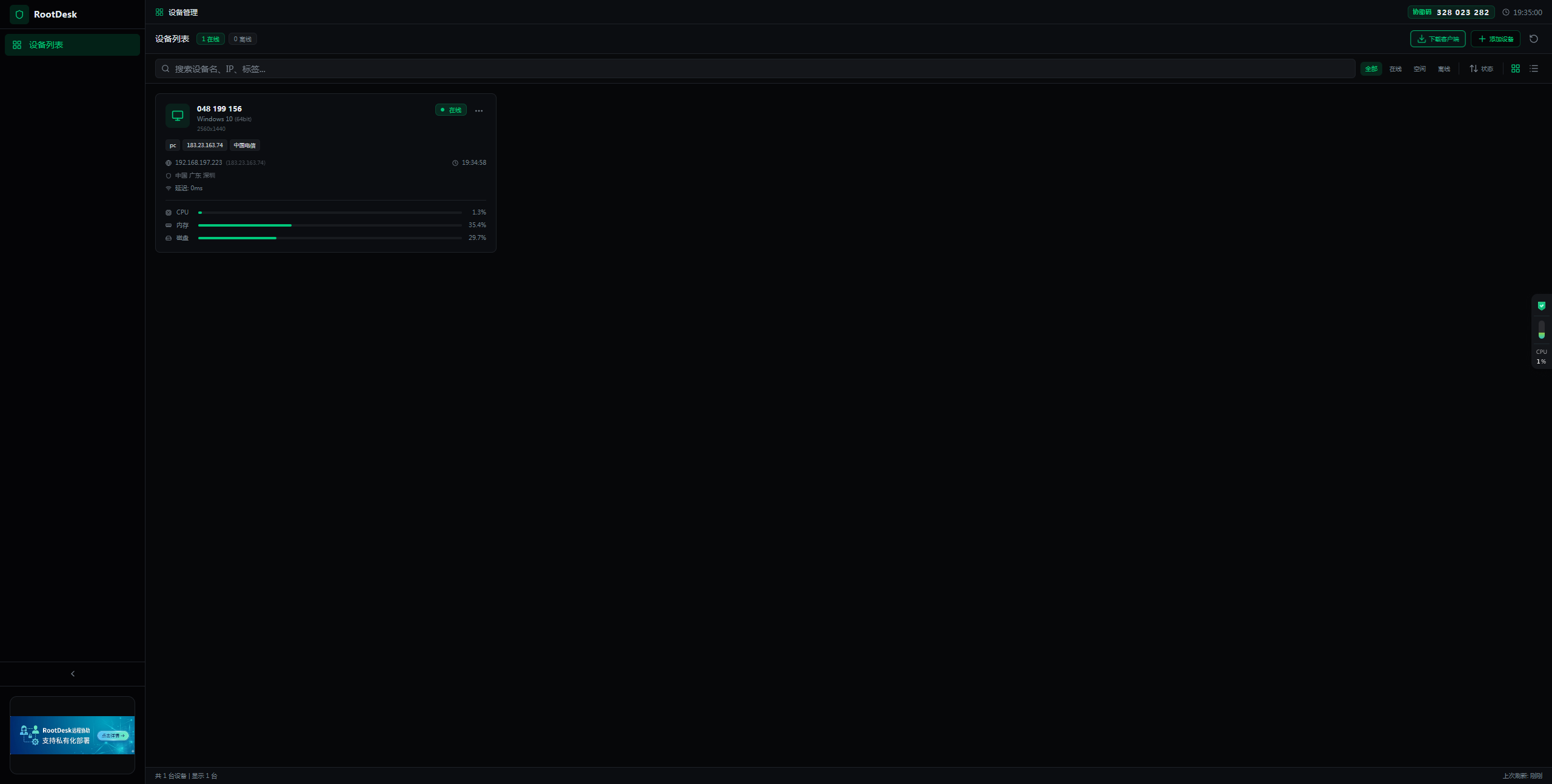
到这里,服务端就大功告成啦!
下面开始说下客户端的设置;
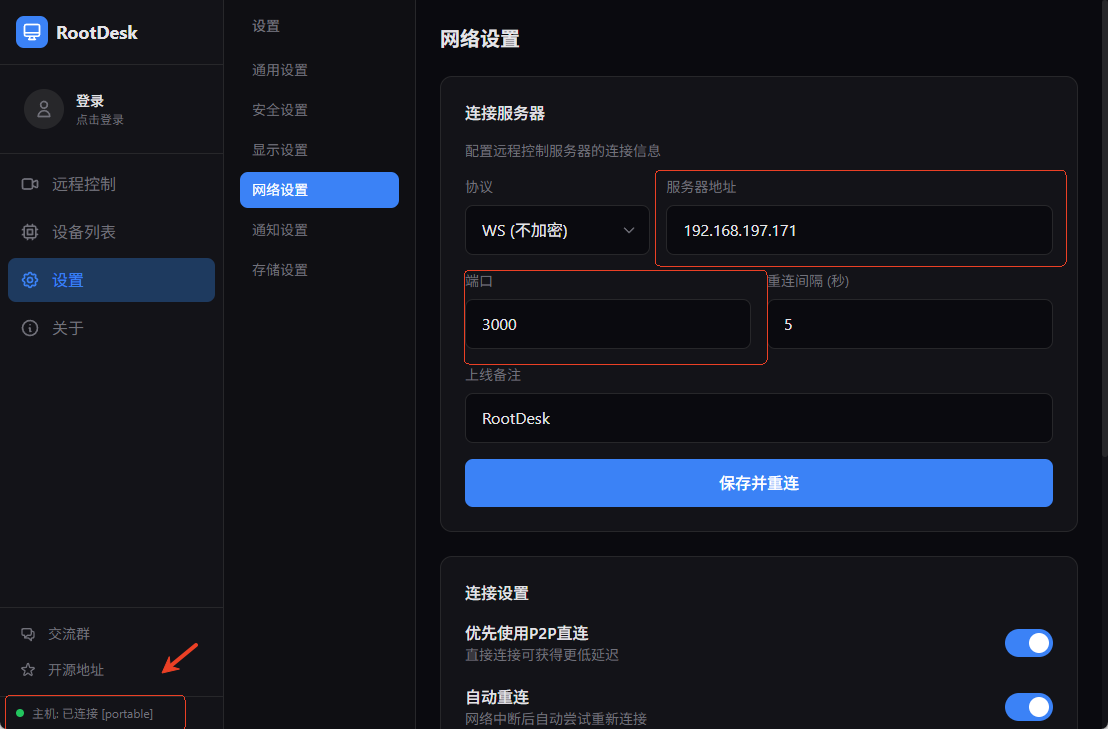
打开客户端,点击【设置】-【网络设置】,有2个地方需要修改;
服务器地址:你搭建服务器的IP地址;
端口:3000,如果你使用的是默认端口,这里就设置3000;
修改后,点击保存,然后关掉客户端软件,然后重启;
重启后,如果客户端左下角,主机:已连接 说明客户端和服务器已经连通了,现在就可以去添加客户端进行操作了
 赞
赞 

 打赏
打赏  生成海报
生成海报 












发表回复
评论列表(0条)