

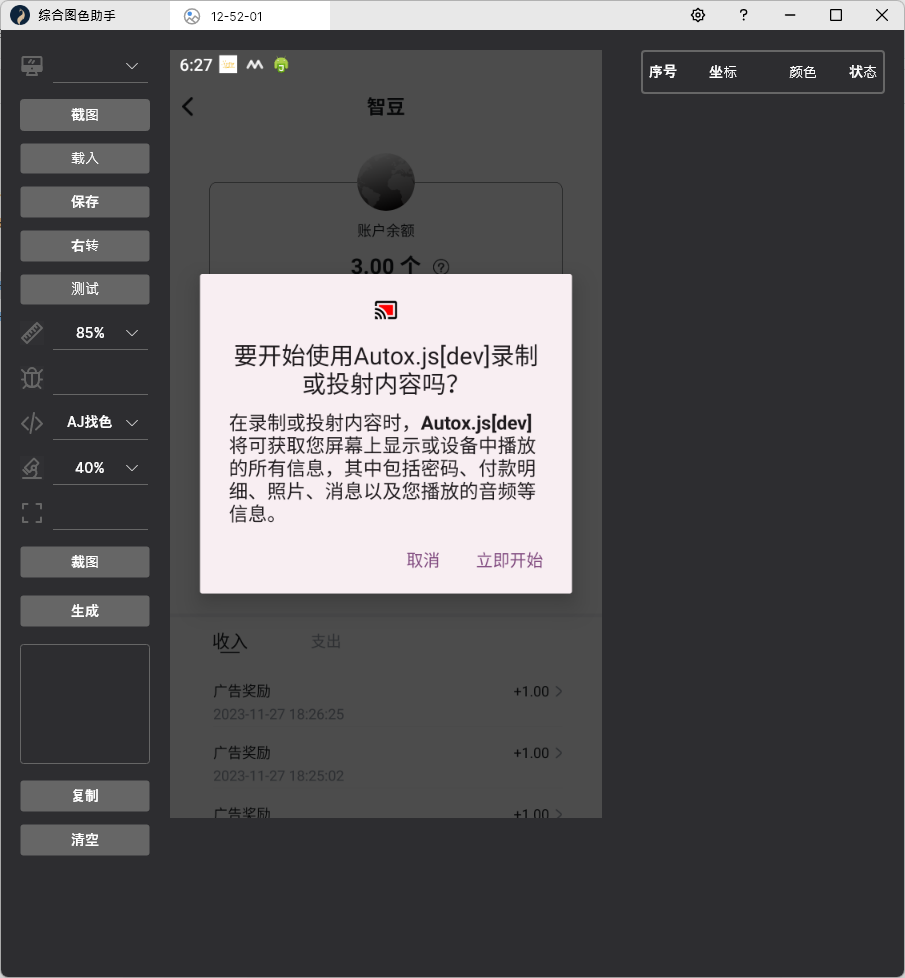
一款简单好用的图色助手, 快速生成多种脚本开发工具的图色格式代码
自定义格式参数说明请看文本末尾
win7打开报错的请自行打补丁(所有没打的都打上), 个人建议升win10
Mac暂时只能使用aj连接模式, tcp连接模式(mac上需要把scriptGraphichelper改为可执行文件, chmod +x filename)
模拟器模式
适用于雷电、夜神、逍遥模拟器
雷电系列模拟器可以自动获取路径(绿色版除外)
夜神和逍遥模拟器的路径需要手动填写到setting.config(不推荐使用逍遥模拟器, 命令行连接不稳定, 底层可能还是普通adb)
aj模式(autojs.pro 8+)
适用于安卓真机或模拟器, 需要在目标设备上安装autojs, 并开启调试服务和悬浮窗
tcp模式
适用于安卓真机或模拟器, 需要在目标设备上安装ScreenShotHelper.apk
导入数据说明
不支持自定义格式
不需要额外信息: 多点比色, 触动比色, ec比色, 锚点找色/比色
需要额外信息(即: 需要在配置里打开生成添加信息开关, 之后生成的字符串才可以重新导入): 大漠找色, 按键找色/比色, 触动找色, autojs找色/比色, ec找色
导入图片或图色数据: Ctrl + V
缩放: + / -
选择坐标: 触发鼠标左键 or A
清空表格: 触发F1 or 表格右键菜单 or 生成字符串为空时点击清空按钮
重置模拟器选择: 截图按钮右键菜单
手动范围选择: 在图片框按住鼠标左键后拖动
放大镜(跟随鼠标)
当中心点相邻 2 格内的所有点的rgb与中心点的rgb差值 ±10 时中心点标记为绿色
当中心点相邻 1 格内的所有点的rgb与中心点的rgb差值 ±10 时中心点标记为黄色
自定义格式参数说明:
参数说明:
"ImportInfo": 数据导入的标识(只能是以下标识---> "dm"/"cd"/"ec"),
"RangeFormat": 范围描述, 只有两种格式---> "{startX},{startY},{endX},{endY}" 或 "{startX},{startY},{width},{height}",
FirstColorFormat: 基准色组格式(color = 颜色)
FollowColorFormat: 偏移色组格式
FindStrFormat: 多点找色返回格式(range = 查找范围)
CompareStrFormat: 多点比色返回格式

示例1(大漠字符串格式):
{
  "ImportInfo": "dm",
  "RangeFormat": "{startX},{startY},{endX},{endY}",
  "FirstColorFormat": "{color}",
  "FollowColorFormat": "{x}|{y}|{color}",
  "FindStrFormat": "new array({ImportInfo},\"{range}\",\"{firstColorStr}\",\"{followColorStr}\",0.9,1)",
  "CompareStrFormat": "new array({ImportInfo},\"{colorStr}\",0.9)"
}

找色格式返回:
new array("dm/171/92",121,42,953,430,"425882","190|208|feeeea,732|206|b8d7fc,589|271|16231c,91|288|311b5b",0.9,1)

比色格式返回:
new array("270|126|3e5b62,471|398|feeeea,976|406|fdced6,298|516|ac8fe9,663|625|e47877",0.9)


示例2(EasyClick字符串格式):
{
  "ImportInfo": "ec",
  "RangeFormat": "{startX},{startY},{endX},{endY}",
  "FirstColorFormat": "0x{color}",
  "FollowColorFormat": "{x}|{y}|0x{color}",
  "FindStrFormat": "new array({ImportInfo},\"{range}\",\"{firstColorStr}\",\"{followColorStr}\",0.9,1)",
  "CompareStrFormat": "new array({ImportInfo},\"{colorStr}\",0.9)"
}

找色格式返回:
new array("ec/171/92","121,42,953,430","0x425882","190|208|0xfeeeea,732|206|0xb8d7fc,589|271|0x16231c,91|288|0x311b5b",0.9,1)

比色格式返回:
new array("ec","171|92|0x425882,361|300|0xfeeeea,903|298|0xb8d7fc,760|363|0x16231c,262|380|0x311b5b",0.9)


示例3(数组格式(数组格式不支持导入功能)):
{
  "RangeFormat": "{startX},{startY},{endX},{endY}",
  "FirstColorFormat": "[0x{color}]",
  "FollowColorFormat": "\n[{x},{y},0x{color}]",
  "FindStrFormat": "data[data.length] = \n[\n[{range}], \n[\n{firstColorStr},\n[{followColorStr}\n]\n]\n]",
  "CompareStrFormat": "data[data.length] = \n[{colorStr}\n]"
}

找色格式返回:
data[data.length] =
    [
        [170, 215, 563, 523],
        [
            [0x717171],
            [
                [343, -118, 0x343434],
                [300, 140, 0x4d83c2],
                [89, 106, 0x1a1a1a]
            ]
        ]
    ];

比色格式返回:
data[data.length] =
    [
        [195, 358, 0x717171],
        [538, 240, 0x343434],
        [495, 498, 0x4d83c2],
        [284, 464, 0x1a1a1a]
    ];
软件下载
为了防止伸手党,老规矩 账户评论大于6个即可免费下载;
 赞
赞 

 打赏
打赏  生成海报
生成海报 














发表回复
评论列表(10条)
好用!方便快捷,自定义格式很灵活,强烈推荐!
好用!方便快捷,自定义格式很灵活,强烈推荐!
好用!自定义格式很方便,模拟器支持也很好,就是Mac的TCP模式有点麻烦。
好用!自定义格式很方便,模拟器支持也很好,就是Mac的TCP模式有点麻烦。
好用!自定义格式很方便,模拟器支持也很好,就是Mac的TCP模式有点麻烦。
好用!自定义格式很方便,模拟器支持也很好,就是Mac的TCP模式有点麻烦。
好用!功能齐全,自定义格式很方便,就是Mac端的TCP模式有点麻烦。
好用!自定义格式很方便,模拟器识别也快,就是Mac的aj模式有点麻烦。
好用!自定义格式很方便,模拟器支持也很好,就是Mac的TCP模式有点麻烦。
好用!功能齐全,自定义格式很方便,就是Mac有点麻烦。
好用!模拟器识别快,自定义格式很方便!
好用!自定义格式很方便,模拟器连接稳定,强烈推荐!
好用!方便快捷,自定义格式很灵活,强烈推荐!
好用!各种模拟器都支持,自定义格式很方便。
好用!模拟器和AutoJs都完美支持,自定义格式很方便!